补充已经拍好的镜头
不用重拍整个动作,就能尝试加入缺少的道具或装饰。
为什么选择 OneThing Video
不用重拍整个动作,就能尝试加入缺少的道具或装饰。
只描述一个物体和一个具体位置,比笼统要求丰富场景更容易检查。
查看大小、透视、接触、阴影和形状在连续画面中是否稳定。
工作方式
从你拥有或已获授权编辑的素材开始。
用时间轴范围把改动限制在一个清晰的时刻。
说明要改变什么,以及哪些内容必须保持不变。
在接受最终渲染前对比修改后的片段。
使用场景
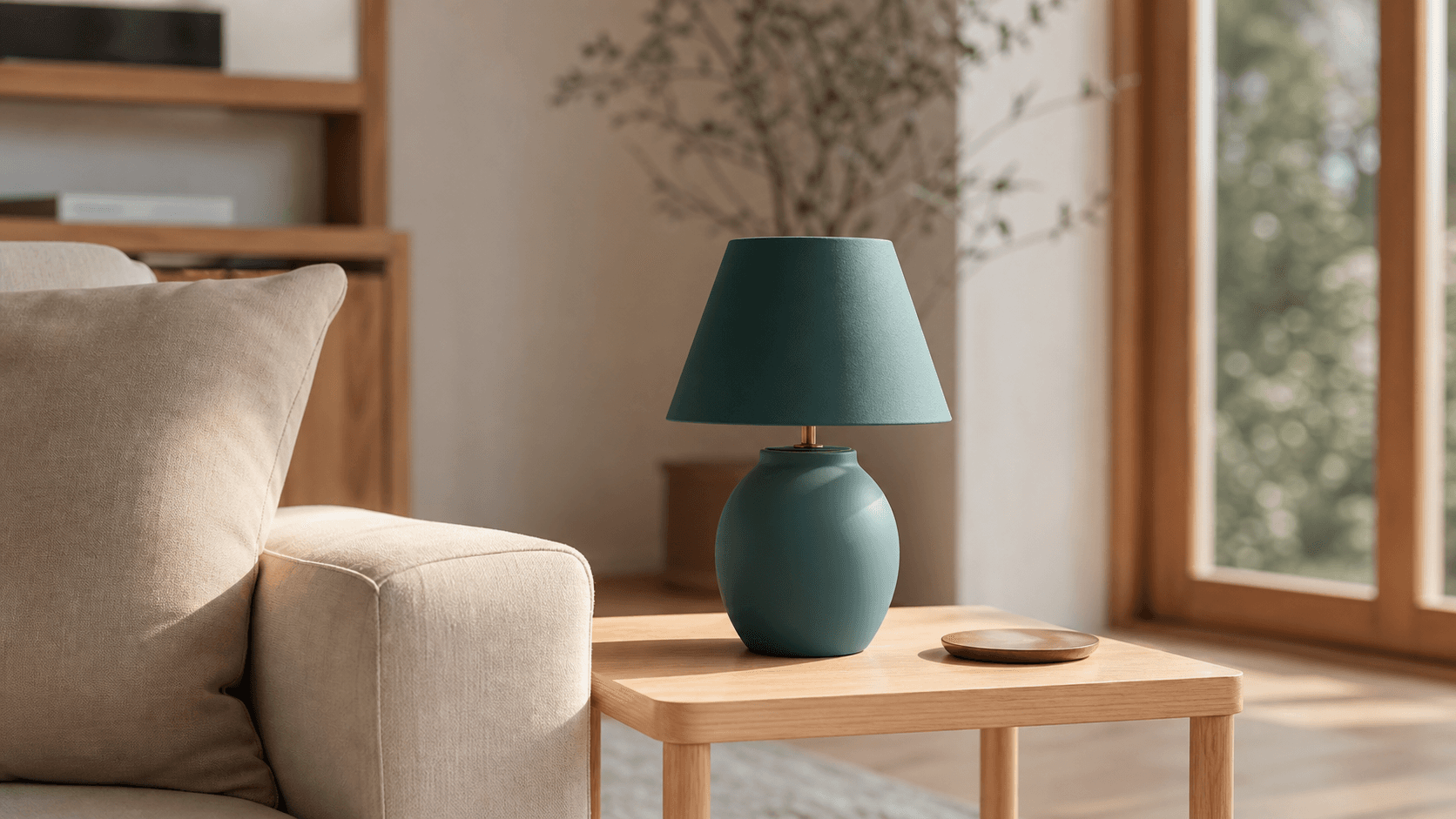
在画面空位添加书、杯子、台灯或其他简单物品。
给桌面、架子或背景增加一个元素,而不是更换整个地点。
在重拍前尝试普通物体的摆放方向;它不能替代精确的商品可视化。
提示词示例
在笔记本电脑右侧添加一个白色陶瓷杯。保持桌面、手部、光线和镜头运动不变。
在空架子上添加一盆小型绿植,使透视和柔和阴影与房间一致。
在人物后方的草地上添加一个红球。不要改变人物、背景和动作节奏。
请只上传你拥有或获准编辑的视频。OneThing Video 用于精确的视觉修改,不用于身份替换、冒充他人或去除水印。
描述一个清晰的改动,并列出必须保留的细节,有助于获得更可控的结果。
常见问题
可以尝试在选定片段中添加一个清楚描述的物体。镜头运动、遮挡、阴影、反射和目标位置的可见程度都会影响结果。
不可以。当前流程仅接受文字提示词,不能另行上传图片,因此无法保证与特定商品或品牌完全一致。
请只使用你拥有或已获授权编辑的素材。
OneThing Video
选择一个短片段,描述物体及其位置,然后在预览中仔细检查结果。