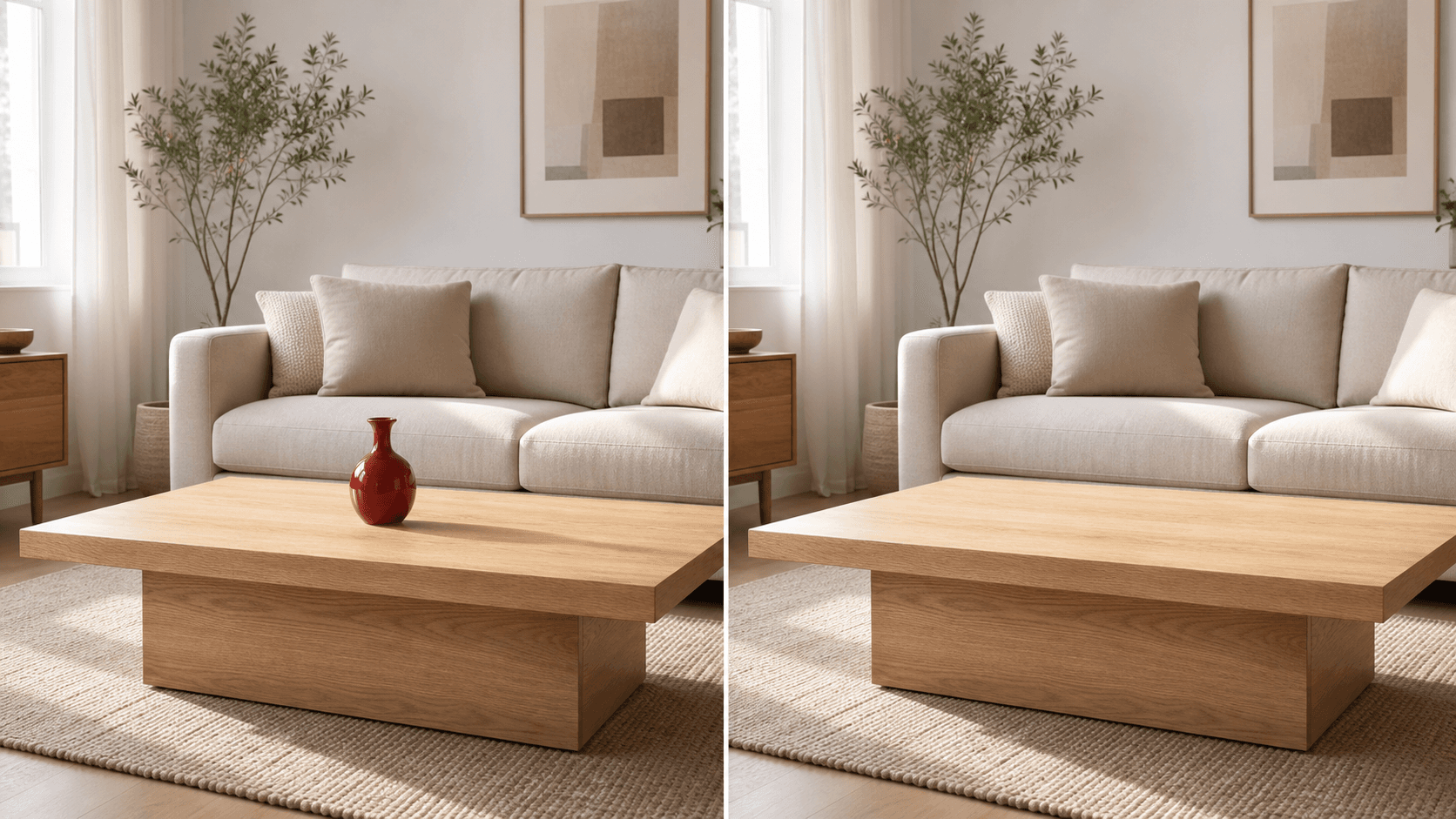
保留满意的镜头
移除意外出现的物品,不必因为一个多余细节重新拍摄。
为什么选择 OneThing Video
移除意外出现的物品,不必因为一个多余细节重新拍摄。
选择相关片段并用文字描述移除任务,不必手动修改每一帧。
简单且清晰可见的物体,比被人物、复杂阴影或快速动作遮挡的物体更容易补全。
工作方式
从你拥有或已获授权编辑的素材开始。
用时间轴范围把改动限制在一个清晰的时刻。
说明要改变什么,以及哪些内容必须保持不变。
在接受最终渲染前对比修改后的片段。
使用场景
移除满意镜头中意外留下的瓶子、纸箱或其他物品。
移除商品旁边的多余物体,同时尽量保留原有构图和镜头运动。
清理墙边、桌面或画面边缘处让人分心的物品。
提示词示例
移除茶几上的红色花瓶,并自然补全被遮挡的桌面。保持光线和镜头运动不变。
移除地板上的纸箱。保持人物、阴影和房间其他部分不变。
移除背景中的橙色路锥,并根据周围场景自然延续路面。
请只上传你拥有或获准编辑的视频。OneThing Video 用于精确的视觉修改,不用于身份替换、冒充他人或去除水印。
描述一个清晰的改动,并列出必须保留的细节,有助于获得更可控的结果。
常见问题
可以尝试选择物体清晰可见的片段。结果会受到运动、遮挡、阴影以及背景信息是否充足的影响。
AI 会根据周围画面重新生成被遮挡区域。这是一种生成式推测,因此需要在预览中仔细检查结果。
不可以。OneThing Video 不支持移除水印或他人的标志。请只上传你拥有或获准编辑的素材。
OneThing Video
上传现有视频,选择片段,并清楚描述要移除的物体及其后方背景。